Acest ghid instalează un server FiveM (FXServer) pe un VPS sau server dedicat cu Windows.
-
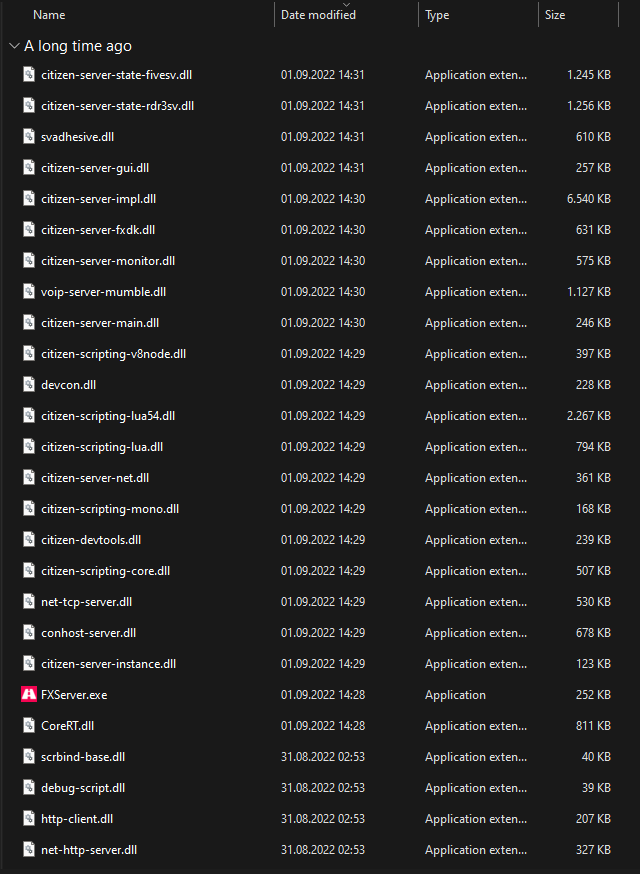
Verifică fișierele
Verifică dacă folderul extras conține toate fișierele din imagine. Dacă lipsește ceva, serverul dă erori la pornire.
-
Pornește serverul
Dă dublu clic pe
FXServer.exesau pornește-l din CMD/Terminal.
-
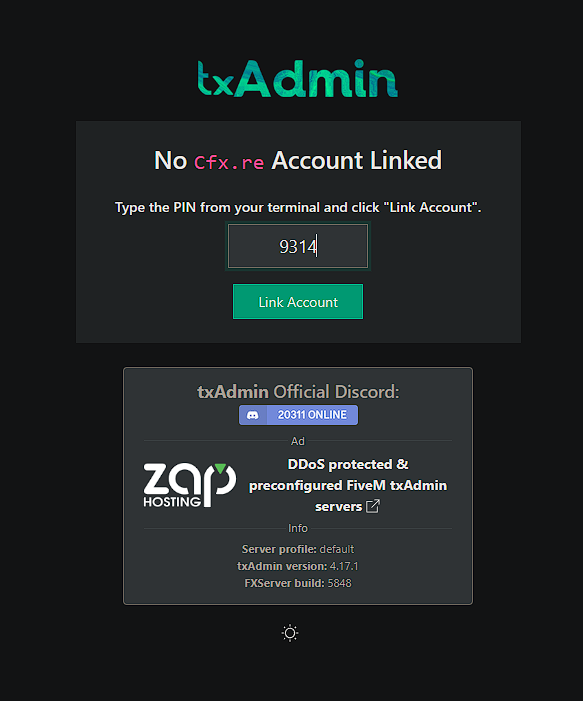
Leagă contul cu PIN-ul
În browser se deschide pagina de configurare. Verifică dacă PIN-ul e completat și apasă Link Account.
-
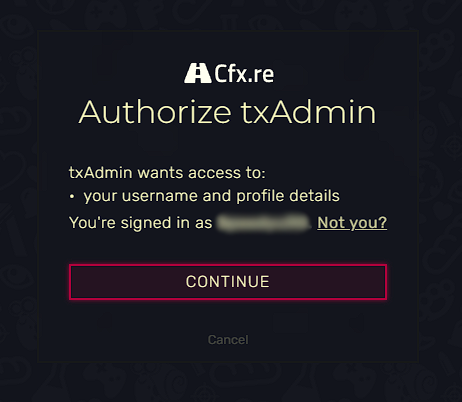
Autentifică-te la Cfx.re
Conectează-te la contul tău Cfx.re în această filă, apoi apasă Continue.
-
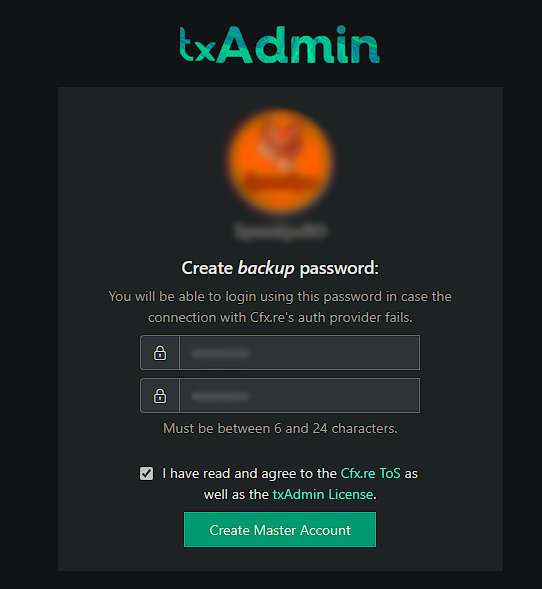
Setează o parolă și acceptă termenii
- Setează o parolă pentru a te conecta la pagina de administrare a serverului.
- Acceptă termenii și condițiile.
-
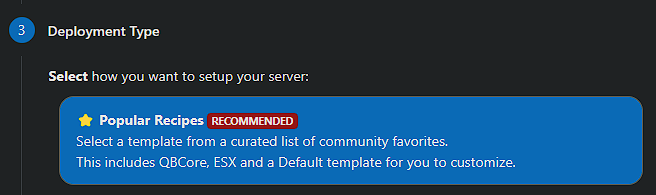
Dă un nume serverului
Introdu un nume pentru server și apasă Next, apoi selectează Popular Recipes (Rețete populare).
-
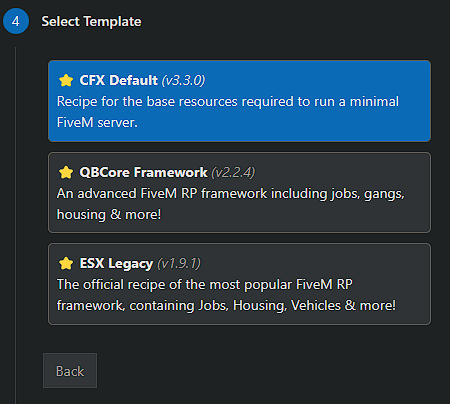
Alege un șablon
Alege șablonul CFX Default pentru moment. Mai există și alte șabloane, dar unele necesită un server de baze de date (XAMPP sau MariaDB).
-
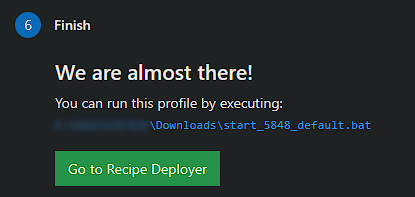
Salvează și deschide Recipe Deployer
Apasă Save (sau alege altă locație pentru date), apoi mergi la Recipe Deployer.
-
Rulează rețeta
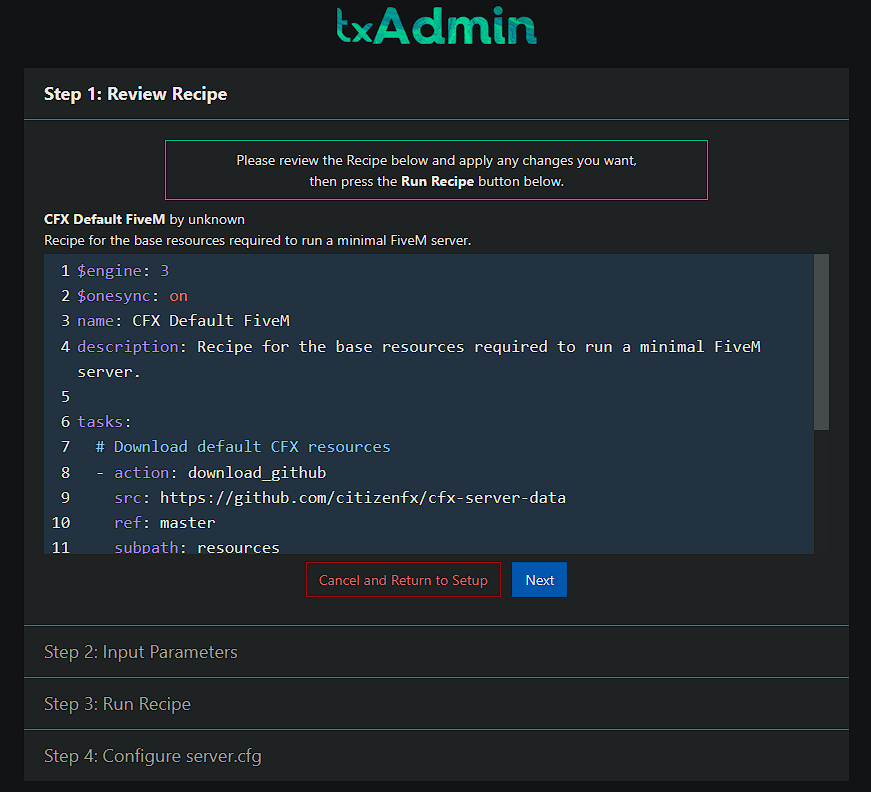
Setările implicite ale rețetei sunt în regulă. Apasă Next.